워드프레스를 처음 시작하면 가장 먼저 선택해야 하는 것 중 하나가 테마(Theme)입니다.
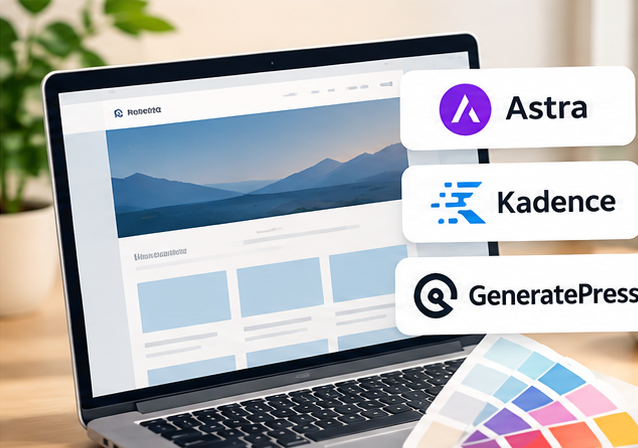
Astra, Kadence, GeneratePress 등 추천 테마를 찾아보다 보면 어떤 테마를 당장 설치해야하는지 머리가 복잡해지죠. 그런데 테마를 고르기 전에 먼저 워드프레스 테마가 무엇이고 어떤 역할을 하는지에 대한 개념부터 알아두는 것이 좋습니다.
이 글에서는 워드프레스 테마의 기본 개념과 더불어 테마 설치 방법, 초보자가 테마를 고를 때 확인할 점, 무료 테마 추천까지 해드립니다.
워드프레스 테마란 무엇인가?
워드프레스 테마(WordPress Theme)란 웹사이트의 디자인과 레이아웃을 결정하는 요소입니다. 같은 워드프레스를 사용하더라도 어떤 테마를 적용하느냐에 따라 사이트의 모습은 크게 달라질 수 있습니다.
테마는 대표적으로 다음과 같은 요소에 영향을 줍니다.
- 글꼴과 색상
- 헤더와 푸터
- 메뉴
- 콘텐츠 영역의 너비와 배치
- 블로그 글의 레이아웃
- 사이드바
- 모바일 화면에서 보이는 방식
쉽게 말하면 워드프레스 테마란 작성한 글과 페이지가 방문자에게 어떤 모습으로 보일지를 결정하는 기본 디자인 틀이라고 생각하면 됩니다. CSS이나 HTML 등의 웹디자인 기술이 없어도, 워드프레스 테마를 이용하면 멋진 웹사이트를 만들 수 있습니다.
워드프레스 테마와 플러그인의 차이?
워드프레스 테마와 플러그인의 차이는 무엇인가요? 워드프레스 테마는 웹사이트의 디자인과 시각적 레이아웃을 결정하는 반면, 플러그인은 사이트에 새로운 기능을 더해주는 역할을 합니다.
예를 들어 사이트의 폰트나 헤더 디자인, 색상 등을 바꾸는 것은 주로 테마의 영역입니다.
반면 문의 양식을 만들거나 SEO 기능을 추가하는 것은 플러그인의 역할에 가깝습니다. 또한 테마는 사이트당 단 하나만 활성화할 수 있지만, 플러그인은 필요한 기능에 따라 여러 개를 동시에 설치해 사용할 수 있습니다.
| 구분 | 워드프레스 테마 (Theme) | 워드프레스 플러그인 (Plugin) |
| 핵심 역할 | 웹사이트의 디자인, 레이아웃, 스타일 결정 | 웹사이트에 필요한 기능 추가 |
| 적용 대상 | 전체 레이아웃, 색상, 폰트, 헤더·푸터 등 | 콘택트 폼(문의하기), SEO 최적화, 쇼핑몰 기능 등 |
| 예시 | Astra, Kadence, OceanWP, GeneratePress 등 | WooCommerce, Yoast SEO, Contact Form 7 등 |
| 제한사항 | 한 번에 1개만 활성화 가능 | 여러 개 동시 활성화 가능 |
워드프레스 테마 설치 및 변경 방법
워드프레스 관리자 화면에서 테마를 설치하는 방법은 아주 간단합니다. 아래에서 제가 ‘Astra’라는 테마를 설치하는 과정을 예시로 보여드리겠습니다.
- 관리자 화면에서 ‘모양(Appearance)’ → ‘테마(Themes)’로 들어간 다음, 상단에 있는 ‘테마 추가(Add Theme)’을 클릭해 주세요.
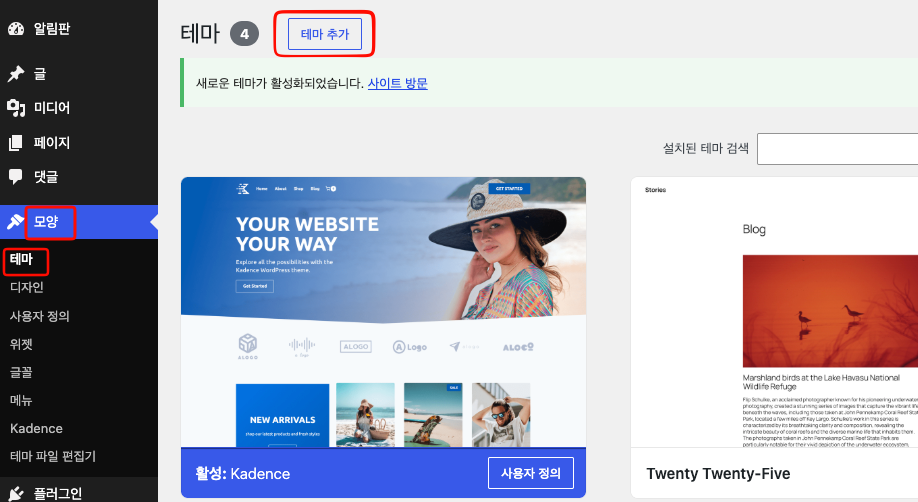
- 우측 상단을 보면 ‘테마 검색’ 란이 있는데, 거기서 원하는 테마를 검색하면 됩니다. 여기서 저는 ‘Astra’를 검색하였고, 아래에 아스트라 테마가 나온 것을 확인할 수 있습니다.

- ‘설치(Install)’ 버튼을 눌러 설치를 진행해 주세요.

- 설치가 끝나면 ‘활성화(Activate)’를 누르시면 테마가 적용됩니다.
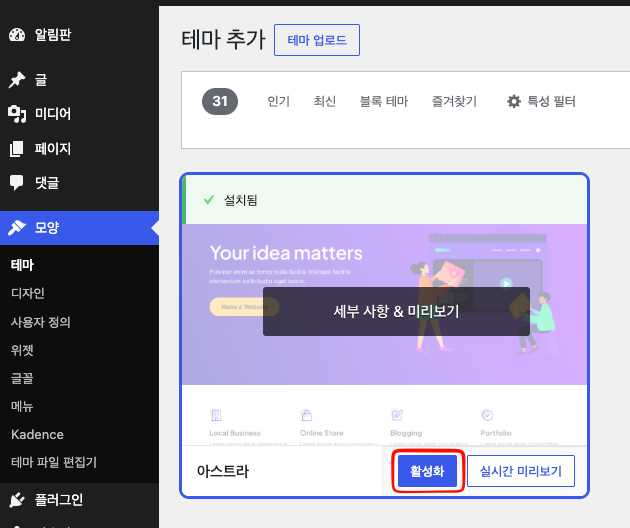
* 외부에서 다운로드하거나 구매한 테마가 있다면 ZIP 파일을 직접 업로드해서 설치할 수도 있습니다.
초보자가 워드프레스 테마를 고를 때 확인할 것
테마를 고를 때는 단순히 예쁜 디자인 뿐만 아니라, 실제 운영에 필요한 요소를 함께 확인하는 것이 좋습니다. 다음은 워드프레스 테마를 고를 때 고려해야 할 사항 4가지입니다.
- 최신 버전으로 꾸준히 업데이트되고 있는가?
워드프레스는 기능 개선과 보안 등을 위해 지속적으로 업데이트됩니다. 따라서 테마 역시 최신 워드프레스 버전에 맞게 꾸준히 관리되고 있는지 확인하는 것이 좋습니다. - 모바일/태블릿 환경에서도 잘 보이는가?
PC뿐 아니라 스마트폰과 태블릿에서도 콘텐츠가 자연스럽게 표시되는 반응형 테마인지 확인합니다. 모바일에서 글자가 너무 작거나 레이아웃이 깨지는지, 테마 데모를 여러 화면에서 확인해 보는 것이 좋습니다. - 기능과 성능의 균형이 잘 잡혀 있는가?
테마에 불필요하거나 무거운 기능이 많으면 사이트 로딩 속도가 느려질 수 있습니다. 이는 사용자 경험뿐만 아니라 SEO에도 영향을 줄 수 있으므로, 테마의 성능도 함께 확인하는 것이 좋습니다. - 사용자와 참고 자료가 충분한가?
사용자가 많은 테마는 문제가 생겼을 때 검색해서 해결 방법을 찾기 쉽습니다. 공식 문서와 개발사의 지원이 잘 갖춰져 있는지 확인해 보세요.
처음부터 완벽한 테마를 찾을 필요는 없습니다. 초보자라면 꾸준히 업데이트되고, 사용자가 많고, 사이트 목적에 필요한 기능을 제공하는 테마부터 시작하는 것이 좋습니다.
초보자에게 추천하는 무료 워드프레스 테마
그럼 어떤 워드프레스 테마가 좋을까요? 워드프레스에는 무료로 시작할 수 있는 테마가 많습니다. 그중 초보자가 사용하기 좋은 대표적인 무료 테마 세 가지를 소개합니다.
Astra
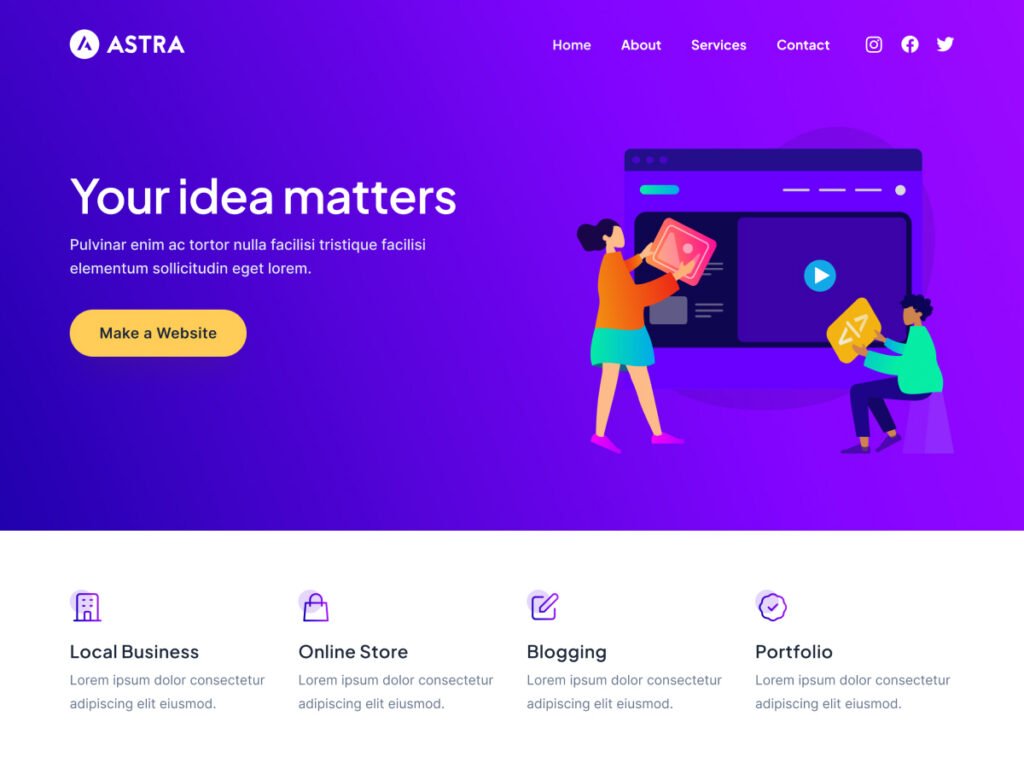
Astra는 다양한 기능과 높은 확장성이 장점인 범용적인 테마입니다. 블로그부터 회사 홈페이지, 쇼핑몰까지 다양한 종류의 웹사이트에 활용할 수 있으며, 미리 만들어진 사이트 디자인도 풍부해 원하는 형태의 사이트를 비교적 쉽게 만들 수 있습니다.
사용자가 많아 관련 사용법이나 문제 해결 자료를 찾기 쉽다는 것도 장점입니다. 다만 제공하는 기능과 선택지가 많은 만큼 처음 사용하는 경우에는 설정이 다소 복잡하게 느껴질 수 있습니다.
추천: 다양한 기능과 확장성을 갖춘 범용적인 테마를 원하는 경우
Kadence

Kadence는 디자인 설정과 성능의 균형이 잘 잡힌 테마입니다. 무료 버전에서도 헤더와 푸터를 시각적으로 구성할 수 있고, 글꼴, 색상, 레이아웃 등 다양한 디자인 요소를 비교적 쉽게 설정할 수 있습니다.
디자인을 자유롭게 꾸밀 수 있으면서도 가볍고 빠른 편이라, 디자인과 사이트 성능을 모두 중요하게 생각한다면 고려하기 좋습니다.
추천: 디자인 자유도와 사이트 성능을 모두 중요하게 생각하는 경우
GeneratePress

GeneratePress는 단순하고 가벼운 구조와 빠른 성능이 장점인 테마입니다. 불필요한 기능을 최소화해 사이트를 가볍게 구성할 수 있으며, 복잡한 기능보다 속도와 안정적인 성능을 중요하게 생각하는 사용자에게 적합합니다.
다만 무료 버전은 Astra나 Kadence에 비해 디자인을 세부적으로 변경할 수 있는 기능이 제한적이어서, 다양한 디자인 기능을 원하는 경우에는 다소 단순하게 느껴질 수 있습니다.
추천: 다양한 기능보다 가벼움과 빠른 성능을 우선하는 경우
세 테마 모두 무료로 시작할 수 있지만 각각의 강점에는 차이가 있습니다. 또한, 어떤 테마가 가장 좋은지는 만들고 싶은 사이트와 사용 목적에 따라 달라집니다. 다양한 기능과 확장성을 원한다면 Astra, 디자인과 성능의 균형을 원한다면 Kadence, 단순하고 가벼운 구조와 성능을 중요하게 생각한다면 GeneratePress를 고려해 볼 수 있습니다.
워드프레스 테마 FAQ
테마를 바꾸면 기존 글은 어떻게 되나요?
테마를 변경해도 기존에 작성한 게시글과 페이지는 그대로 유지됩니다. 다만 메뉴 위치나 사이드바, 직접 설정해 둔 디자인 등은 새 테마에서 다르게 보이거나 다시 설정해야 할 수 있습니다. 이미 운영 중인 사이트라면 혹시 모를 문제에 대비해 사이트 전체를 백업한 뒤 테마를 변경하는 것이 좋습니다.
워드프레스 테마는 하나만 사용할 수 있나요?
워드프레스에서 한 번에 활성화할 수 있는 테마는 하나뿐입니다. 예를 들어 Astra와 Kadence를 모두 설치할 수 있지만 그 중에 하나를 선택해서 활성화해야 합니다. 두개를 동시에 사용할 수는 없습니다.
사용하지 않는 워드프레스 테마를 삭제해도 되나요?
네. 현재 활성화되어 있지 않은 테마는 삭제하셔도 됩니다. 테마를 삭제한다고 해서 작성해 둔 게시글이나 페이지가 함께 삭제되는 것은 아닙니다. 다만 현재 사용 중인 테마나 나중에 필요한 테마까지 실수로 삭제하지 않도록 주의하세요.
테마를 변경하면 SEO에 영향을 주나요?
테마를 변경하는 것 자체가 반드시 SEO에 나쁜 영향을 주는 것은 아닙니다. 하지만, 테마 변경으로 사이트 속도, 모바일 사용성, HTML 구조, 콘텐츠 표시 방식 등이 달라진다면 검색 성능에도 간접적인 영향을 줄 수 있습니다.
이미 검색 트래픽이 있는 사이트라면 새 테마를 적용하기 전에 사이트를 백업해 두는 것이 좋습니다. 변경 후에는 주요 페이지가 제대로 표시되는지, 모바일 화면은 괜찮은지, 속도가 느려지지 않았는지 등을 확인하셔야 합니다.