워드프레스로 사이트를 막 만들기 시작하면 여기저기서 “플러그인 하나 깔아보세요”라는 말을 듣게 됩니다. 그런데 정작 플러그인이 정확히 뭘 하는 물건인지, 어떻게 설치하는 건지는 알쏭달쏭하죠. 이 글에서는 워드프레스 플러그인의 개념부터 설치 방법, 초보자가 바로 써볼 만한 추천 플러그인까지 순서대로 정리해 보겠습니다.
워드프레스 플러그인이란?
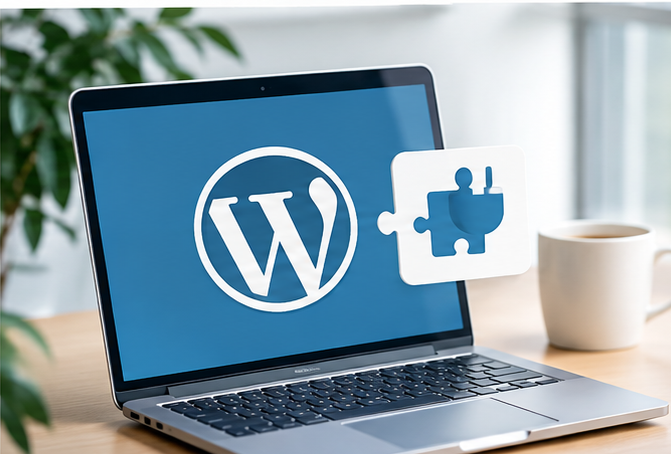
워드프레스 플러그인은 워드프레스 사이트에 새로운 기능을 추가해 주는 일종의 확장 프로그램입니다. 워드프레스 자체는 기본적으로 글을 쓰고 발행하는 기능에 초점이 맞춰져 있는데, 사이트 운영자는 그 뿐만 아니라 문의 양식을 넣거나 검색엔진 최적화를 하는 등 별도의 기능이 필요할 때가 많습니다. 이럴 때 코드를 직접 짜지 않아도 원하는 기능을 가져다 쓸 수 있게 해주는 게 바로 플러그인입니다.
참고로 워드프레스 테마가 사이트의 디자인과 레이아웃을 담당한다면, 플러그인은 사이트가 실제로 어떤 일을 할 수 있는지를 결정하는 역할이라고 보면 됩니다.
워드프레스 플러그인으로 무엇을 할 수 있을까?
플러그인의 활용 범위는 생각보다 넓습니다. 대표적인 예를 몇 가지 꼽아보면 이렇습니다.
- SEO: 검색엔진에 잘 노출되도록 메타 태그, 사이트맵 등을 관리
- 보안: 로그인 시도 제한, 방화벽 기능으로 해킹 시도 차단
- 백업: 사이트 데이터를 정기적으로 저장해 두었다가 문제가 생기면 복원
- 문의 양식: 방문자가 메시지를 남길 수 있는 폼을 손쉽게 제작
- 속도 최적화: 이미지 압축, 캐싱을 통해 로딩 속도 개선
- 전자상거래: 상품 등록, 결제, 배송 관리까지 온라인 스토어 구축
이 외에도 회원가입 기능, 다국어 지원, 소셜미디어 연동 등 거의 모든 영역에 플러그인이 존재한다고 보면 됩니다.
워드프레스 플러그인 설치 방법
관리자 페이지에서 플러그인 설치하기
가장 일반적이고 간단한 방법입니다. 대부분의 경우 이 방법만 알아도 충분합니다.
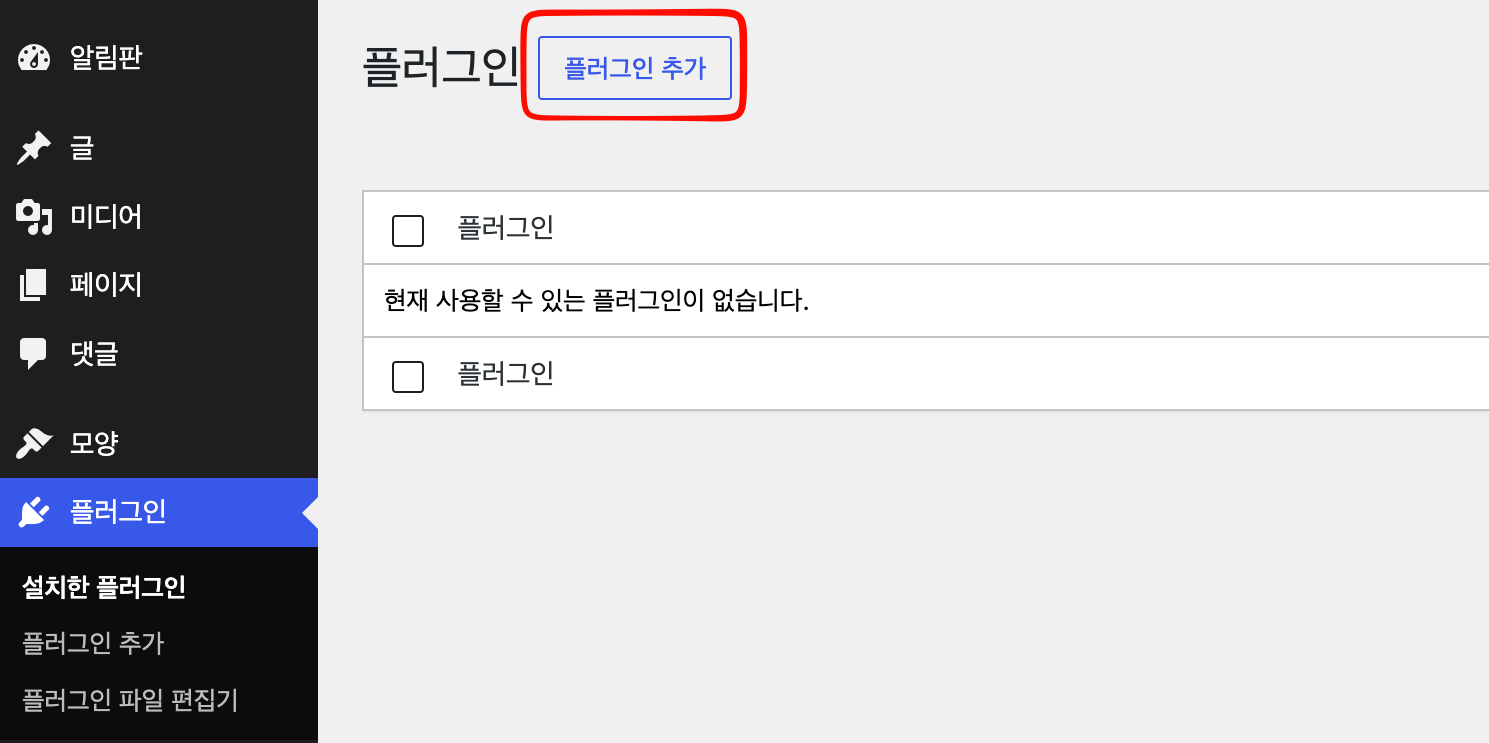
1. 워드프레스 관리자 대시보드에 로그인하고, 왼쪽 메뉴에서 플러그인(Plugins)을 클릭합니다.
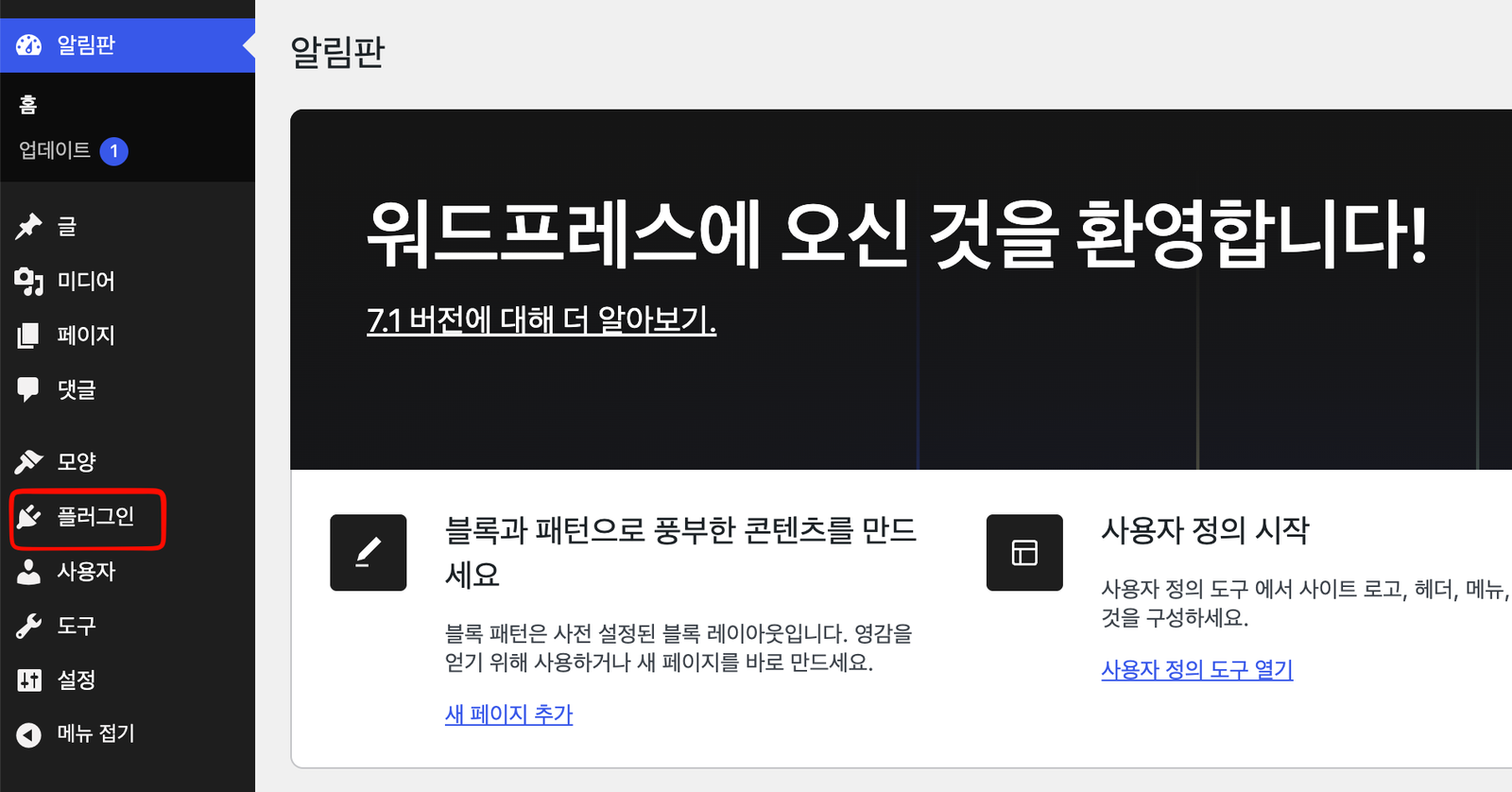
2. 플러그인 추가(Add Plugin) 버튼을 누르면 플러그인 검색 화면이 나타납니다.
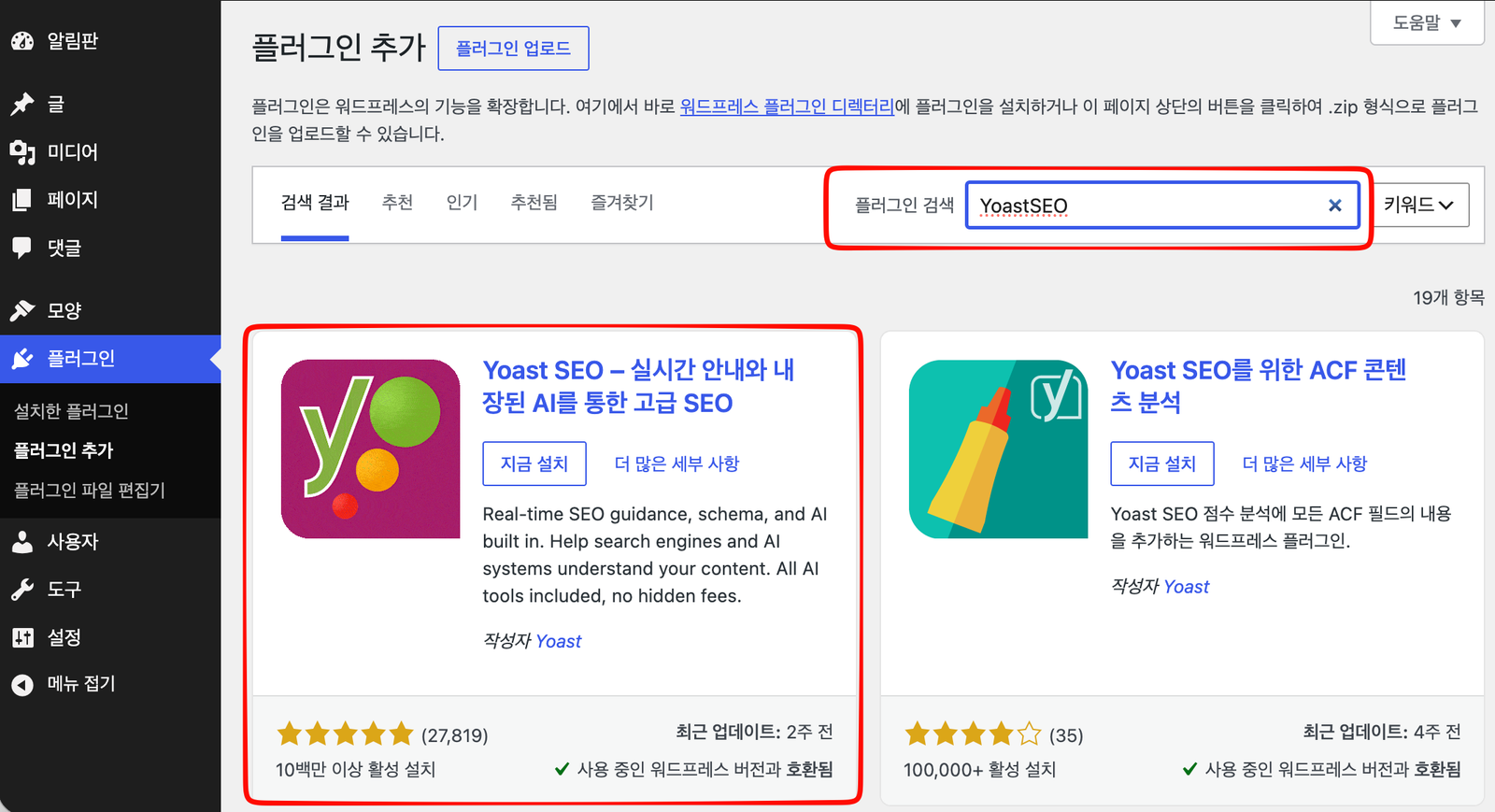
3. 우측 상단의 검색창에 원하는 플러그인 이름이나 기능(예: “SEO”, “contact form”)을 입력하면 플러그인이 나타납니다. 저는 Yoast SEO를 설치해 보겠습니다.
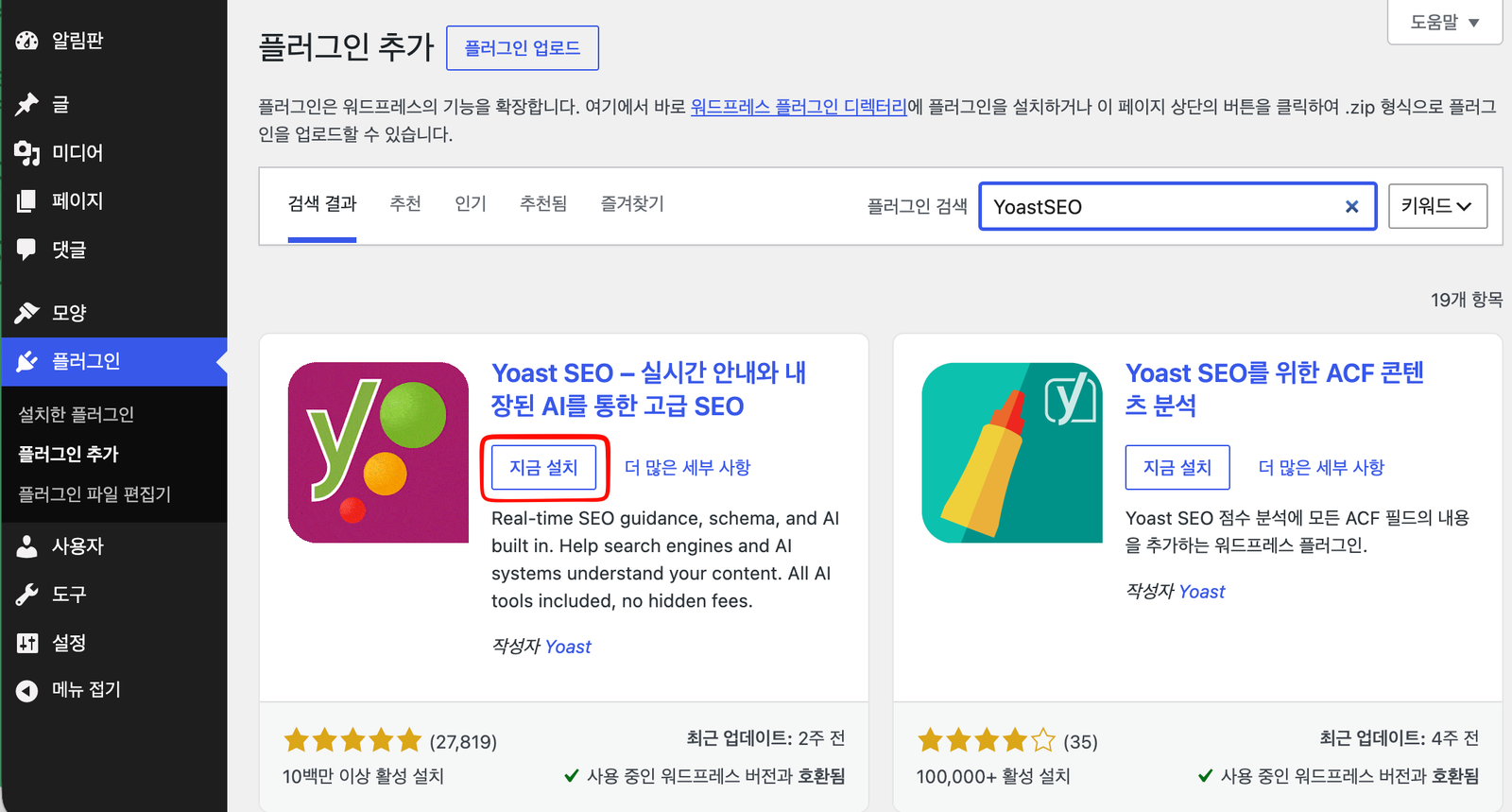
4. 지금 설치(Install Now) 버튼을 클릭합니다.
5. 설치가 끝나면 버튼이 활성화(Activate)로 바뀌는데, 이걸 눌러야 최종적으로 사이트에 적용됩니다.

설치만 하고 활성화(Activate)를 하지 않으면 기능이 작동하지 않으니 이 단계를 빼먹지 않는 게 중요합니다.
ZIP 파일로 플러그인 설치하기
워드프레스 공식 디렉토리에 등록되지 않은 플러그인, 예를 들어 유료로 구매했거나 외부 사이트에서 다운로드한 플러그인은 ZIP 파일 형태로 제공되는 경우가 많습니다. 이럴 때는 Plugins → Add Plugin → Upload Plugin 메뉴로 들어가서 ZIP 파일을 선택하고 업로드하면 됩니다. 이후 과정은 관리자 페이지 설치와 동일하게 Install Now, Activate 순서를 거치면 됩니다.
초보자를 위한 워드프레스 플러그인 추천
수십만 개에 달하는 플러그인 중에서 뭘 골라야 할지 막막하다면, 아래 다섯 가지부터 살펴보시길 권합니다.
Yoast SEO
작성한 글이 검색엔진에 얼마나 잘 최적화되어 있는지 점검해 주는 플러그인입니다. 제목과 설명, 키워드 사용 등을 신호등처럼 시각적으로 표시해 줘서 SEO에 익숙하지 않아도 어떤 부분을 고쳐야 하는지 바로 파악할 수 있습니다.
WPForms
드래그 앤 드롭 방식으로 문의 양식, 설문조사 폼 등을 만들 수 있는 플러그인입니다. 코드를 몰라도 몇 분 안에 완성도 있는 폼을 사이트에 넣을 수 있습니다.
UpdraftPlus
사이트 데이터를 자동으로 백업해 주는 플러그인입니다. 구글 드라이브나 드롭박스 같은 클라우드 저장소와 연동해서 백업 파일을 안전하게 보관할 수 있고, 문제가 생겼을 때 이전 상태로 복원하는 것도 가능합니다.
Wordfence Security
사이트를 겨냥한 악성 로그인 시도나 해킹 공격을 막아주는 보안 플러그인입니다. 실시간으로 트래픽을 모니터링하고 의심스러운 활동이 감지되면 차단해 줍니다.
WooCommerce
워드프레스 사이트를 온라인 쇼핑몰로 바꿔주는 전자상거래 플러그인입니다. 상품 등록부터 장바구니, 결제, 배송 옵션 설정까지 쇼핑몰 운영에 필요한 기능을 한 번에 제공합니다.
플러그인 설치 전 확인할 점
플러그인을 아무거나 골라서 설치하면 나중에 골치 아픈 일이 생길 수 있습니다. 설치 전에 아래 항목들을 체크해 보는 습관을 들이는 게 좋습니다.
- 업데이트 상태: 마지막 업데이트가 언제인지 확인해 보세요. 몇 년째 업데이트가 없는 플러그인은 최신 워드프레스 버전과 충돌하거나 보안에 취약할 가능성이 있습니다.
- 워드프레스 버전과의 호환성: 플러그인 페이지에는 “Tested up to” 항목이 있는데, 내 사이트의 워드프레스 버전과 맞는지 확인해야 합니다.
- 사용자 리뷰와 활성 설치 수: 평점과 리뷰 개수, 활성 설치 수(Active installations)가 많을수록 검증된 플러그인일 확률이 높습니다.
- 개발자 또는 제공 업체의 신뢰도: 개발자 프로필이나 다른 출시 제품, 지원 포럼에서의 응답 속도 등을 살펴보면 신뢰할 만한 곳인지 가늠할 수 있습니다.
- 기존 플러그인과의 기능 중복 여부: 이미 설치된 플러그인과 비슷한 기능을 하는 건 아닌지 확인하세요. 기능이 중복되면 충돌을 일으키거나 사이트 속도를 불필요하게 떨어뜨릴 수 있습니다.
자주 묻는 질문
워드프레스 플러그인은 유료인가요, 무료인가요?
둘 다 존재합니다. 워드프레스 공식 디렉토리에는 무료 플러그인이 많고, 고급 기능이 필요하면 프리미엄(유료) 버전을 구매하는 방식이 일반적입니다.
플러그인을 많이 설치하면 사이트가 느려지나요?
개수 자체보다 플러그인의 코드 품질과 실행 방식이 더 큰 영향을 미칩니다. 다만 관리하지 않는 플러그인이 쌓이면 속도와 보안 양쪽에 부담이 될 수 있으니 앞서 언급한 체크리스트를 참고해 필요한 것만 유지하는 게 좋습니다.
플러그인 삭제는 어떻게 하나요?
Plugins 메뉴에서 해당 플러그인을 먼저 Deactivate한 뒤 Delete 버튼을 누르면 삭제됩니다.
플러그인 설치 후 사이트가 이상해지면 어떻게 하나요?
방금 설치하거나 업데이트한 플러그인을 비활성화해서 문제가 해결되는지 먼저 확인해 보세요. 그래도 해결되지 않으면 UpdraftPlus 같은 백업 플러그인으로 만들어 둔 이전 버전으로 복원하는 방법도 있습니다.
마무리
워드프레스 플러그인은 사이트에 필요한 기능을 손쉽게 더해주는 도구입니다. 관리자 페이지에서 검색해 설치하는 방법만 익혀도 대부분의 상황을 해결할 수 있고, 소개해 드린 다섯 가지 플러그인 정도면 초기 사이트 운영에 필요한 기능은 웬만큼 갖춰집니다. 설치 전 업데이트 여부와 호환성, 리뷰만 한 번씩 확인하는 습관을 들이면 이후 관리도 한결 수월해질 겁니다.